Návod pro nastavení síťové tiskárny v systému Windows 7 SP1
Tyto stránky slouží studentům, zákazníkům a zaměstnancům NTK jako zdroj informací o možnostech tisku na síťových tiskárnách v rámci budovy NTK.
Prostudujete-li si tyto stránky důkladně, naleznete zde veškeré informace ke konfiguraci svého počítače pro tisk na síťové tiskárně.
Obsah
Informace pro zákazníky
Pokud se nemůžete přihlásit ke službě placeného tisku (na infokiosku NTK či na svém vlastním zařízení), musíte si své uživatelské heslo formulářem na webu NTK http://www.techlib.cz/index/change-Password změnit (heslo může být stejné jako dosavadní).
Placený tisk
Pokud zákazník nemá k dispozici výchozí síťovou tiskárnu NTK (např. chce tisknout z vlastního notebooku), lze ji připojit dle postupu a návodu níže.
- Stažení a rozbalení ovladače na libovolné místo z následujícího umístění:
- Dále postupujte dle obrázkového návodu níže

Obr. 1: Zobrazení složky počítač

Obr. 2: Umožnění psaní přímé adresy

Obr. 3: Zadání adresy serveru ( \\samba )
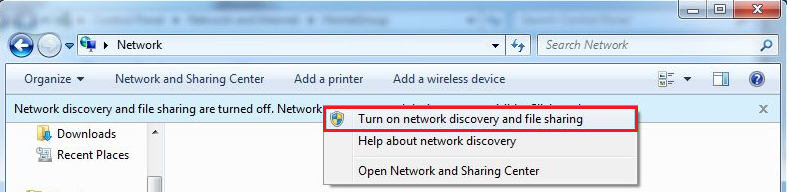
Obr. 4: Povolení zjišťování sítí
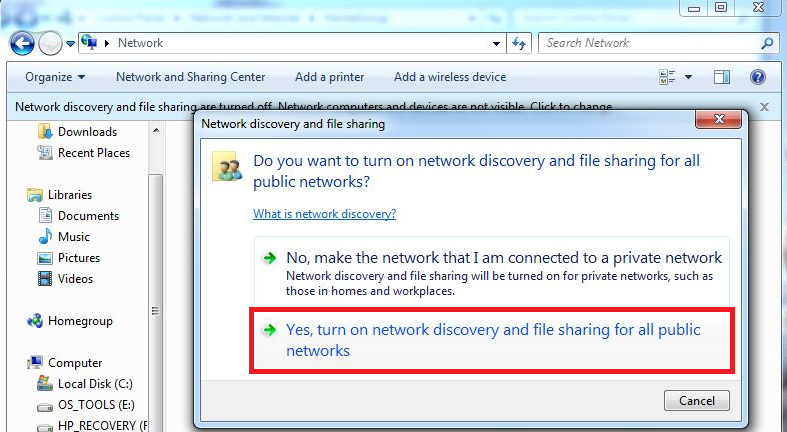
Obr. 5: Povolení UAC
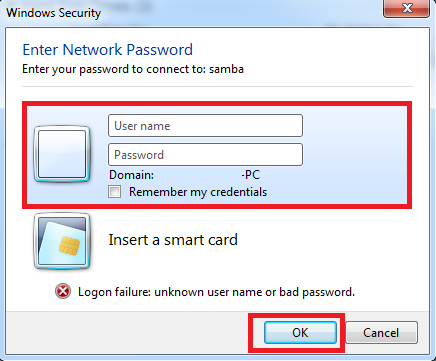
Obr. 6: Přihlášení uživatele
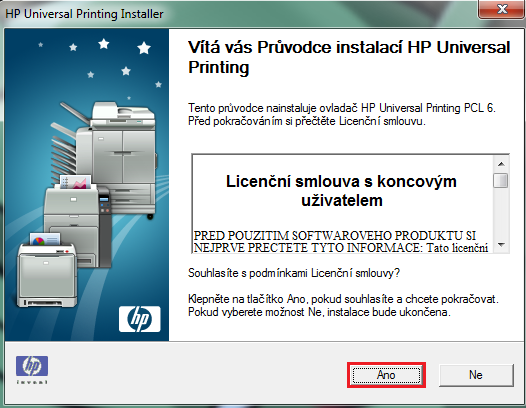
Obr. 7: Spusťte instalaci a Potvrďte smlouvu s koncovým uživatelem.
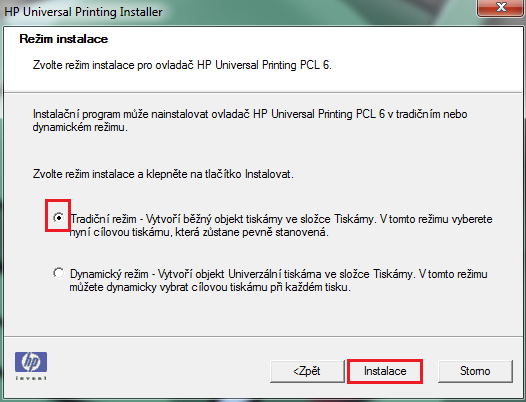
Obr. 8: vyberte Tradiční režim.
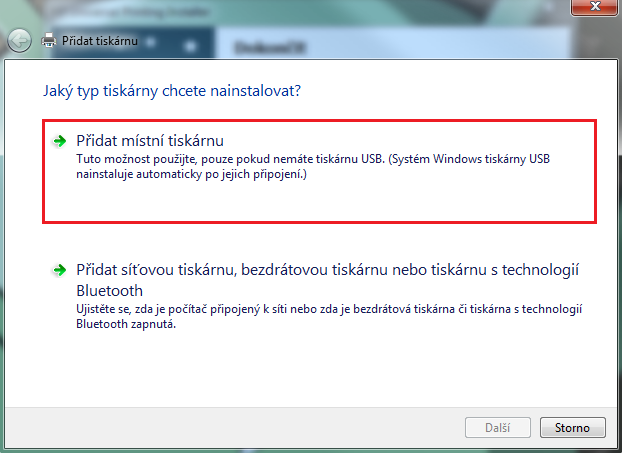
Obr. 9: Klikněte na Přidat místní tiskárnu.
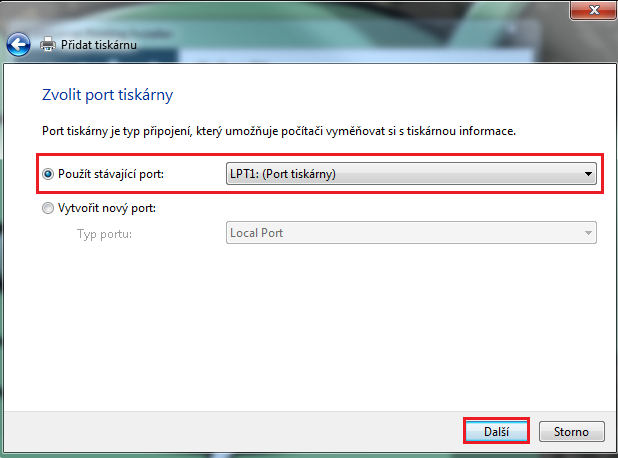
Obr. 10: Nechte volbu Použít stávající port a klikněte na Další.
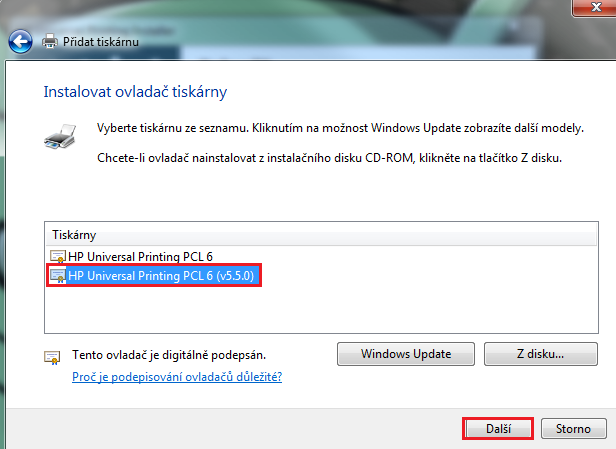
Obr. 11: Vyberte druhý ovladač v5.5.0 a potvrďte Další.
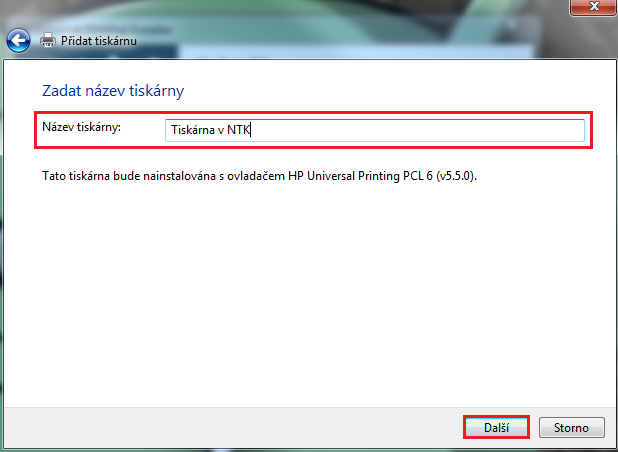
Obr. 12: Tiskárnu si libovolně pojmenujte.
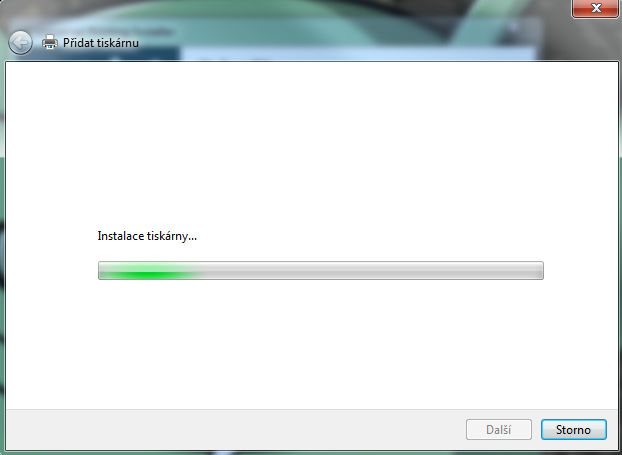
Obr. 13: Instalace tiskárny...
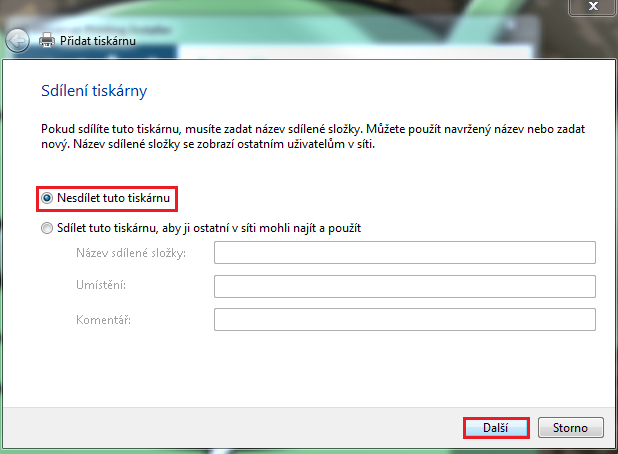
Obr. 14: Vyberte Nesdílet tuto tiskárnu.
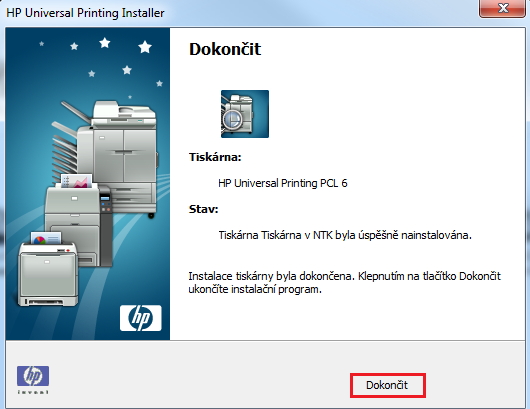
Obr. 15: Hláška o úspěšné instalaci.
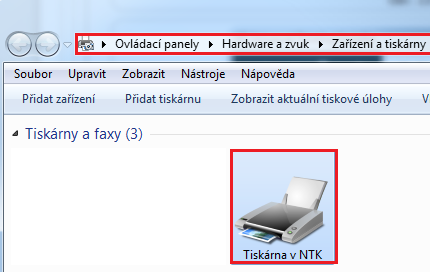
Obr. 16: Otevřete nabídku zařízení a tiskárny, která se nachází v ovládacích panelech.
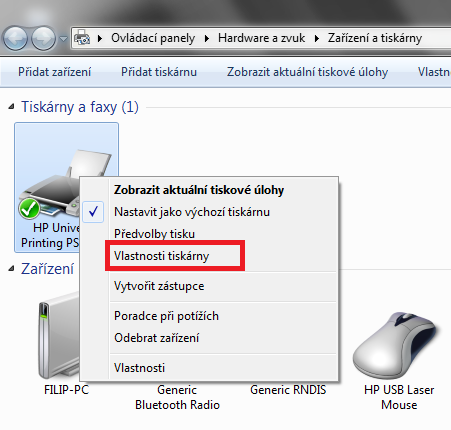
Obr. 17: Pravým tlačítkem vyvolejte kontextové menu a vyberte "Vlastnosti tiskárny"
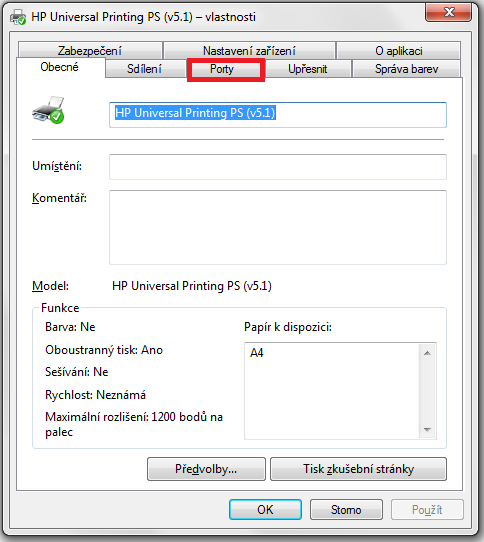
Obr. 18: Z nabídky vyberte položku "Porty"
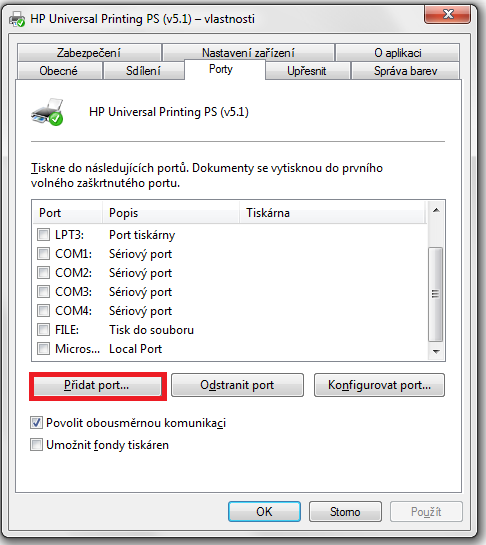
Obr. 19: A zvolte "Přidat port..."
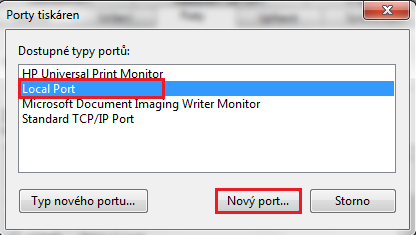
Obr. 20: Vyberte "Local Port" a klikněte na "Nový port..."
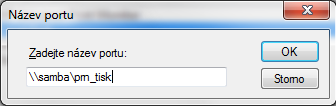
Obr. 21: Jako název portu zadejte \\samba\prn_tisk a potvrďte OK
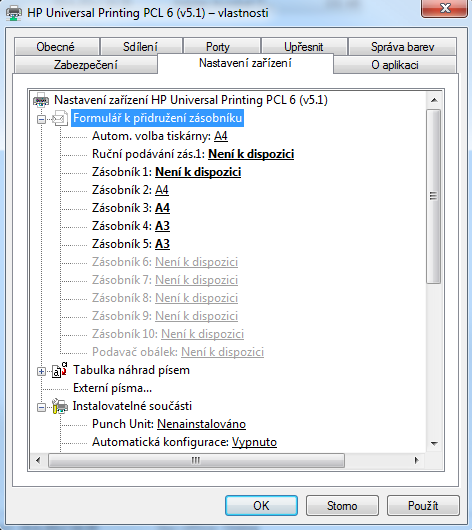
Obr. 22: Nastavení zařízení proveďte tak, aby odpovídalo obrázkům.
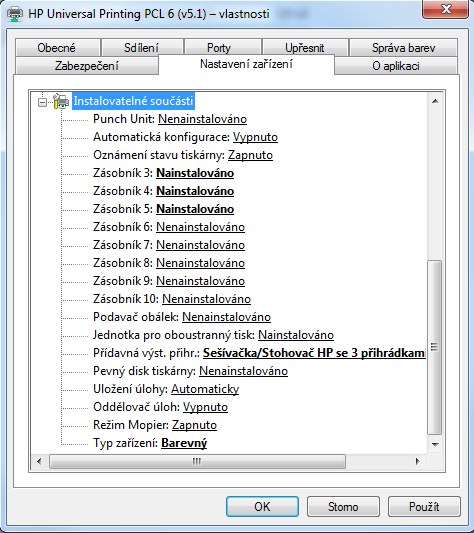
Obr. 23: Pozornost věnujte nastavení zásobníku a výstupné přihrádky. Typ zařízení nastavte na barevný. U přídavnéího výstupního zařízení vyberte HP 3-Bin Stamper/Stacker - Stacker Mode - CE736A
Využívání služeb ICT NTK podléhá Knihovnímu řádu NTK, zvláště pak kapitole "Pravidla využívání výpočetní techniky a Internetu v NTK".