Návody na ovládání MFZ
Obsah
- Stručný návod na obsluhu MFZ
- Návod na obsluhu MFZ při kopírování
- Návod pro výběr tisku na MFZ
- Správa úloh v tiskové frontě na MFZ
- Návod na skenování
Stručný návod na obsluhu MFZ
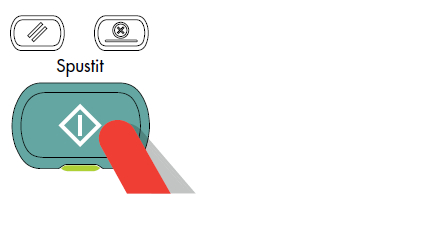
Obrázek 1: Spusťte multifunkční zařízení (MFZ) tlačítkem „Spustit“ (pokud je v režimu spánku).
Obrázek 2: Přiložte vaši zákaznickou kartu na panel vedle ovládacího displeje.
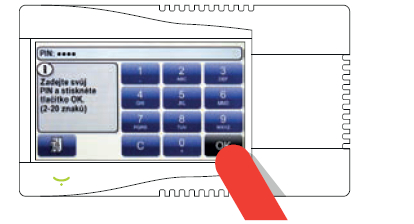
Obrázek 3: Zadejte váš čtyřmístný PIN a stiskněte OK (PIN si můžete nastavit na webových stránkách nebo u pracovníka NTK).
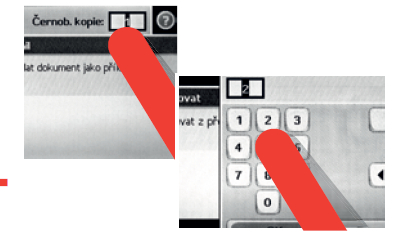
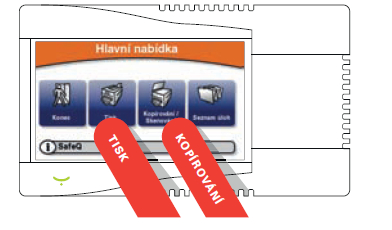
Obrázek 4: Vyberte TISK nebo KOPÍROVÁNÍ stiskem příslušné ikony na displeji. Při kopírování navolte na displeji kopírky počet kopií a stiskněte zelené tlačítko „Spustit“.
Návod na obsluhu MFZ při kopírování
Obr. 1: Do příslušné přihrádky vložte dokument pro kopírování (vyznačen červeně)
Obr. 2: Vyčkejte dokud zařízení neoznámí, že je připraveno pro zahájení kopírování
Obr. 3: Přiložte kartu k terminálu SafeQ
Obr. 4: Zadejte PIN k přiložené kartě
Obr. 5: Z menu terminálu vyberte možnost "Kopírování"
Obr. 6: Na tiskárně zvolte možnost "Kopírovat" a proveďte požadované nastavení
Obr. 7: Opětovným stiskem tlačítka "Start" zahájíte kopírování
Obr. 8: Originál kopírovaného dokumentu je vyznačen modře, kopii odeberte na příslušném místě (vyznačeno červeně)
Obr. 9: Terminál zobrazí počet provedených kopií a stisknutím tlačítka "Konec" dojde k jejich zaúčtování
Obr. 10: Výsledné informování zákazníka o zaúčtování operace samoobslužného kopírování
Návod pro výběr tisku na MFZ
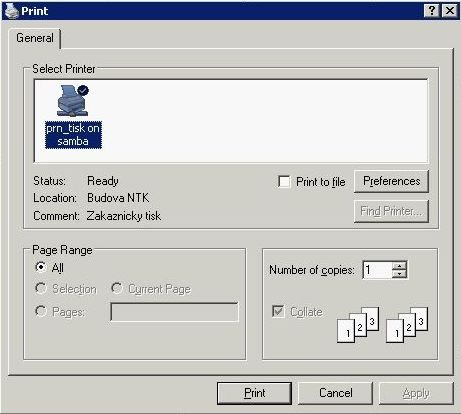
Obr. 1: Při tisku dokumentu vyberte tiskárnu "prn_tisk" a odešlete dokument k tisku
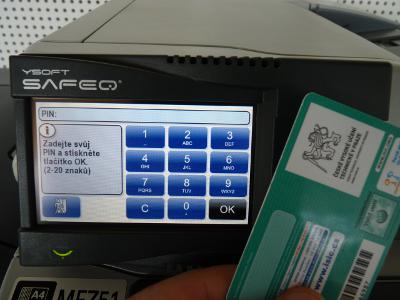
Obr. 2: U tiskárny přiložte svoji kartu k terminálu SafeQ
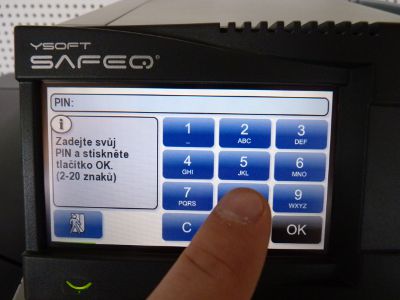
Obr. 3: Autorizujte se svým kódem PIN
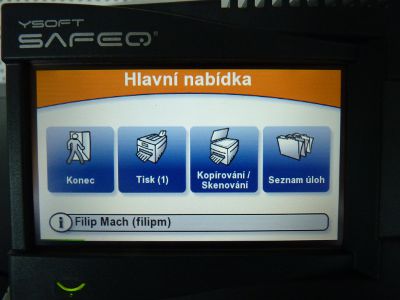
Obr. 4: Po úspěšné autorizaci se Vám zobrazí nabídka s výběrem tisku
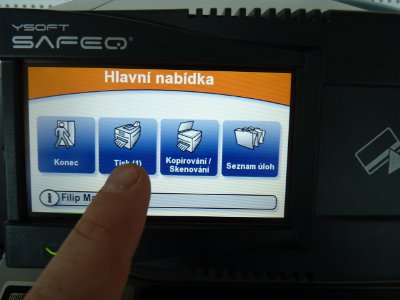
Obr. 5: Stiskem tlačítka "Tisk" se Vám vytisknou veškeré úlohy, které jsou ve Vaší tiskové frontě
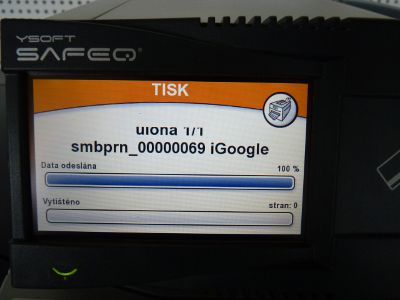
Obr. 6: O průběhu tisku jste informováni na displeji terminálu
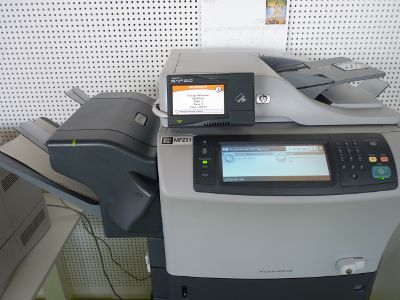
Obr. 7: Vytištěný dokument odeberte v příslušné přihrádce
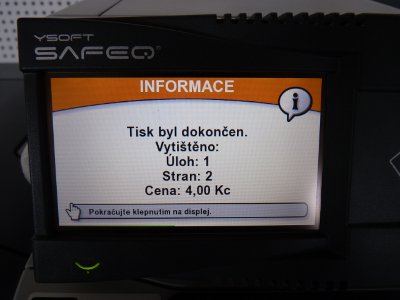
Obr. 8: Po úspěšném tisku jste informováni o nákladech, které jsou spjaty s Vašimi tiskovými úlohami
Správa úloh v tiskové frontě na MFZ
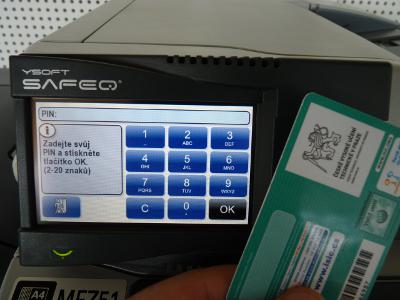
Obr. 1: Pro autorizaci přiložte svoji zákaznickou kartu
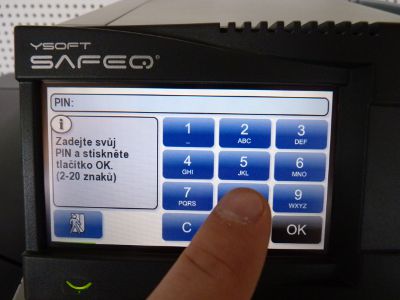
Obr. 2: Zadejte PIN Vaší zákaznické karty
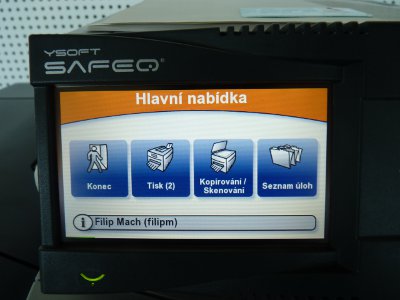
Obr. 3: Po úspěšné autorizaci se Vám zobrazí menu tiskového terminálu
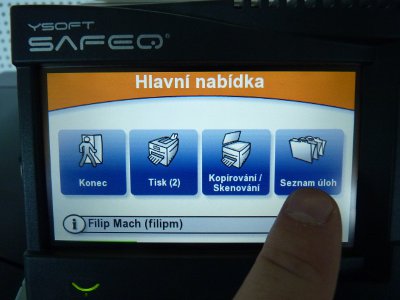
Obr. 4: Zvolte položku "Seznam úloh"
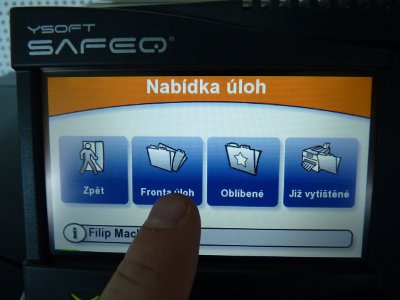
Obr. 5: V submenu Seznamu úloh vyberte položku "Fronta úloh"
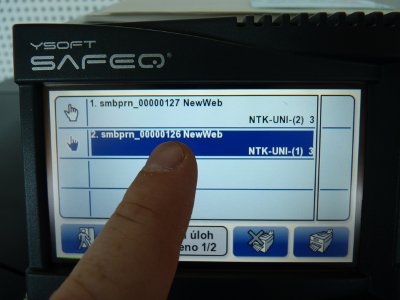
Obr. 6: Stiskem si vyberte požadovanou úlohu k tisku
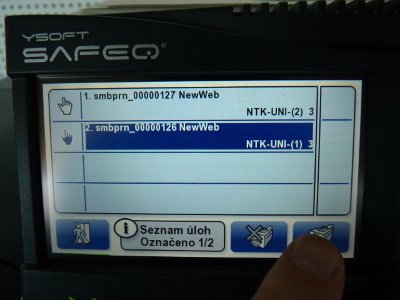
Obr. 7: Tisk provedete stisknutím ikony tiskárny v pravém spodním rohu
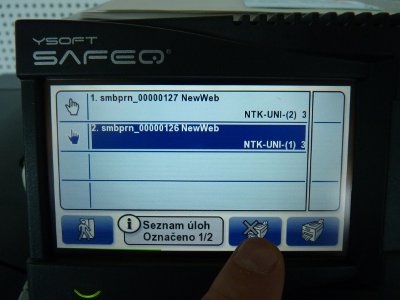
Obr. 8: Případné zrušení úlohy provedete stiskem ikony tiskárny s křížkem
Návod na skenování
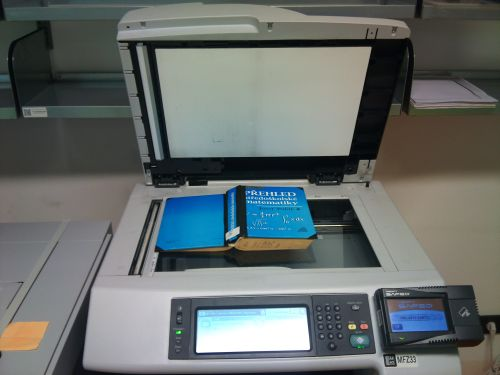
Obr. 1: Odklopte horní víko a vložte dokument k levému hornímu rohu.

Obr. 2: Přiložte svou čipovou kartu napravo od terminálu SafeQ.

Obr. 3: Zadejte Váš PIN, který jste si zvolil/a při registraci do NTK. Pokud jej nevíte, můžete si jej nastavit na stránkách www.techlib.cz nebo kontaktujte pracovníka služeb.

Obr. 4: Klikněte na tlačítko Kopírování/skenování.
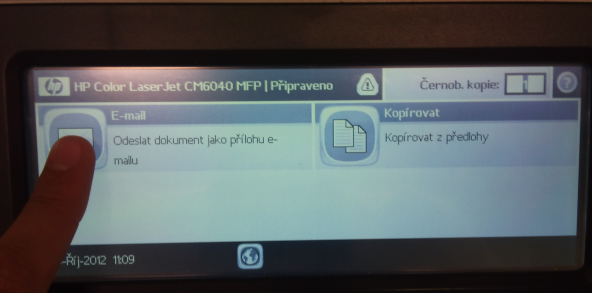
Obr. 5: Na ovládacím displeji MFZ klikněte na E-mail.
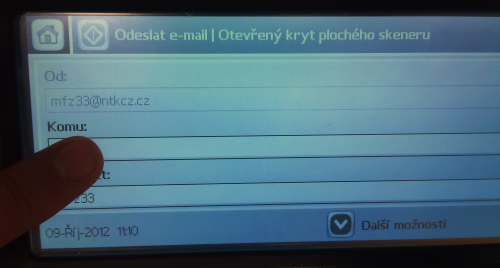
Obr. 6: Klikněte do pole Komu:
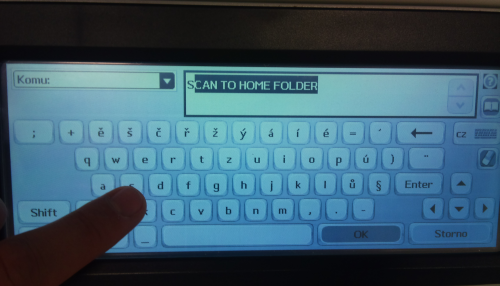
Obr. 7: Na klávesnici zvolte e-mail, na který chcete dokumenty poslat, nebo stiskněte tlačítko S a na displeji se automaticky zobrazí SCAN TO HOME FOLDER - dokument se odešle do vaší osobní složky scans na počítačích v NTK (viz Umístění naskenovnaých dokumentů).
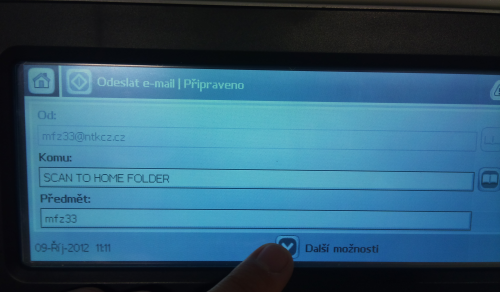
Obr. 8. Stisknutím na Další možnosti zobrazíte více nastavení skenovaného dokumentu
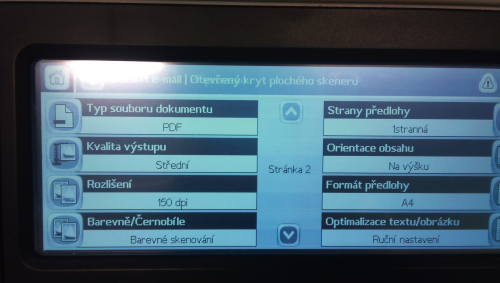
Obr. 9: Nastavení vlastností skenovaného dokumentu.
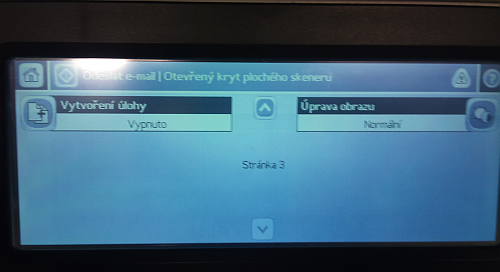
Obr. 10: Pokud chcete vytvořit například jen jeden PDF dokument s více stránkami, na straně 3 v nastavení zvolte Vytvoření úlohy: Zapnuto.

Obr. 11: Skenování zahájíte stisknutím tlačítka Start.

Obr. 12: Nezapomeňte se odhlásit z terminálu SafeQ stisknutím tlačítka Konec.
Využívání služeb ICT NTK podléhá Knihovnímu řádu NTK, zvláště pak kapitole "Pravidla pro využívání výpočetní techniky a Internetu v NTK".